
さあ、エンジン始動!
1
出発地点へ移動
まずはラリーのスタート地点へ向かいましょう。
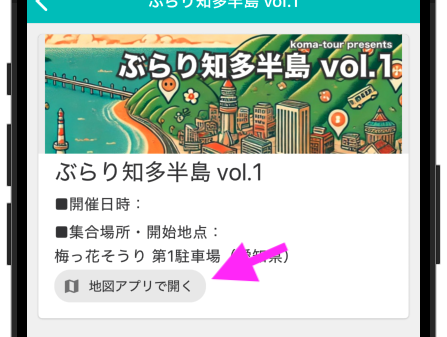
イベント詳細画面の「地図アプリで開く」ボタンを押すと、Googleマップ等で場所を確認できます。
イベント詳細画面の「地図アプリで開く」ボタンを押すと、Googleマップ等で場所を確認できます。
2
ラリー開始!
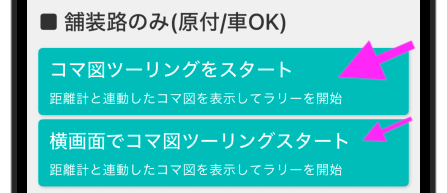
現地に着いたら「コマ図ツーリングをスタート」ボタンをタップ。
※初回のみ位置情報の許可を求められます。「許可」を選択してください。
※初回のみ位置情報の許可を求められます。「許可」を選択してください。
3
距離を合わせる(0kmリセット)
スタート地点に立ったら、まずは距離が「0.00km」になっているか確認します。
ズレている場合は、一番上のコマ図を長押ししてください。距離が0にリセットされます。
ズレている場合は、一番上のコマ図を長押ししてください。距離が0にリセットされます。
重要テクニック:長押しリセット
この「コマ図を長押しして距離を合わせる」操作は、走行中も頻繁に使います。ぜひ覚えておいてください。
この「コマ図を長押しして距離を合わせる」操作は、走行中も頻繁に使います。ぜひ覚えておいてください。
4
次のコマへ自動スクロール
走り出すと、GPSで走行距離がカウントアップされます。
ポイントを通過して少し(100m)進むと、自動的に「次のコマ」が一番上にスクロールしてきます。
スマホに触れることなく、安全に次の指示を確認できます。
ポイントを通過して少し(100m)進むと、自動的に「次のコマ」が一番上にスクロールしてきます。
スマホに触れることなく、安全に次の指示を確認できます。
5
距離がズレてきたら?(距離補正)
GPSの誤差やコマ図作成時の距離計測方法の違いで、実際の走行距離とアプリの走行距離は少しずつズレていきます。
例えば「目印のコンビニのある交差点」に来たのに、アプリの走行距離がズレている時。
そんな時は、そのコマ図を長押しして、距離を強制的に合わせましょう。
例えば「目印のコンビニのある交差点」に来たのに、アプリの走行距離がズレている時。
そんな時は、そのコマ図を長押しして、距離を強制的に合わせましょう。
手動の ◀ ▶ ボタンでも補正できますが、長押しの方が一瞬で正確に補正できます。
6
ゴール!!
全てのコマ図をクリアするとゴールです。
お疲れ様でした!安全運転で帰路につきましょう。
お疲れ様でした!安全運転で帰路につきましょう。
安全のために
走行中のスマホ操作は大変危険であり、法律で禁止されています。
操作が必要な場合は、必ず安全な場所に停車してから行ってください。